 S.Earch

今日は、何を進めますか?
このガイドを、いつものAIにも。
図だけでは伝わらない手順と完了チェックも、全文でコピーできます。貼り付けた後は「何から始めればいい?」「ここで止まった」と、そのまま質問してください。
コピーはMCP認証ではありません。操作できるAIは許可範囲で実行し、操作ツールのないAIは手順を案内します。
CHAPTER 01 · はじめての方
まず、使いたいことを選ぶ
すべての接続を一度に設定する必要はありません。今日やりたいことから始めましょう。
実際の進め方
- 1S.Earchへ無料登録し、すでに登録済みならそのアカウントでログインします。
- 2企画や添削を相談したい方は「AI相談」、自分の情報を整理したい方は「マイナレッジ」へ。Instagram未連携でも始められます。
- 3Instagramの実データを分析する方はSNS接続へ、Museなど普段のAIから使う方はMCP接続へ進みます。
- 4利用できる機能・残りの利用枠は、ご自身のプランと画面で確認します。
ここまでできたらOK
使いたい機能を1つ開き、最初の質問または資料の保存ができる。
うまくいかない時は
用語だけを知りたい場合、連携をやり直す必要はありません。設定ガイドにそのまま質問してください。
CHAPTER 02 · 分析を始める方
Instagramの数字をつなぐ
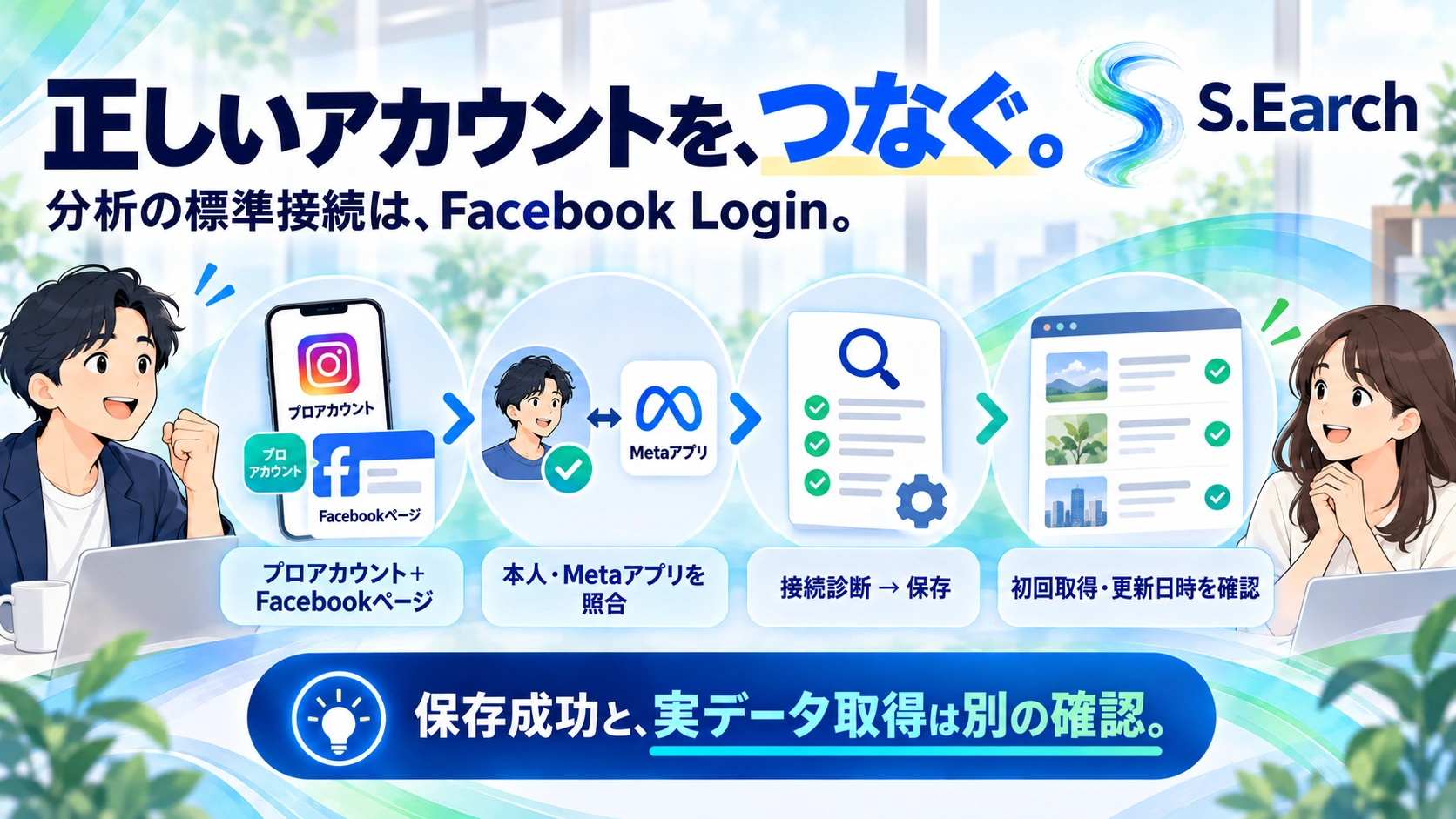
S.Earchの標準分析はFacebook Loginを使います。本人・ページ・Instagramの組合せを先に確認します。
実際の進め方
- 1対象Instagramがプロアカウントであること、分析したいInstagramとFacebookページがリンクしていることを確認します。個人プロフィールとページは別です。
- 2接続設定のFacebook Loginを開き、自分のMetaアプリと対象ページ・Instagramを照合します。すでに通過した準備は作り直しません。
- 3設定画面に必要な情報を入力して接続診断を実行します。App Secretやトークンは設定画面だけに入力し、AIやDiscordへ貼りません。
- 4診断結果を確認して保存し、対象アカウントの初回取得後、投稿と最終更新日時を確認します。
ここまでできたらOK
正しいInstagramの投稿または指標が表示され、取得日時を確認できる。保存成功だけでは完了にしない。
うまくいかない時は
ページ取得まで成功しているなら、そこから先の診断コードを使って相談します。ページやアプリを最初から作り直しません。
CHAPTER 04 · PRO以上・外部AI利用者
普段のAIとMCPでつなぐ
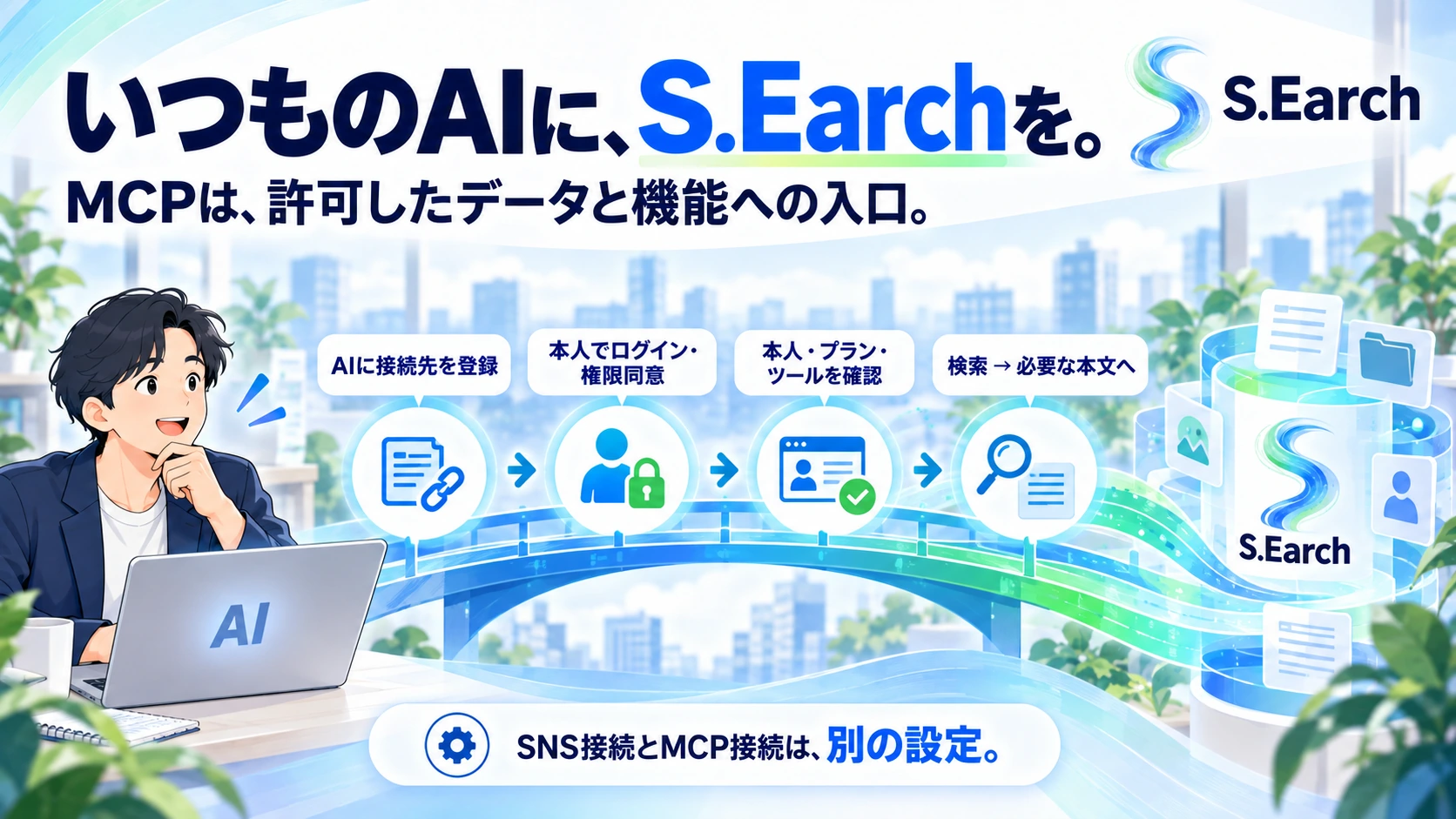
MCPは、普段のAIにS.Earchを使ってもらう接続です。SNSの接続とは別に設定します。
実際の進め方
- 1S.Earchの連携設定で、自分のMCP利用資格を確認します。PROは本人データの読取、PREMIUM以上は対応する操作や追加ナレッジも、必要な権限の範囲で利用できます。
- 2外部AIのカスタムMCPへ https://searcher.s--line.co.jp/api/mcp を登録します。Streamable HTTPとOAuthを使い、既存searcher接続があれば重複追加しません。
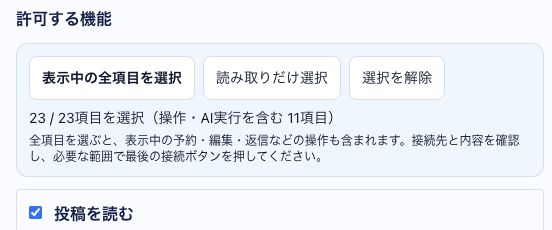
- 3S.Earchの許可画面で本人アカウント・接続先AI・必要な項目を確認して同意します。読み取りだけでよい場合は操作権限を増やしません。
- 4接続したAIでsearcher_contextを実行し、本人・プラン・scope・使えるtoolを確認します。検索後、指定された本文取得ツールで資料を1件読んで確認します。
ここまでできたらOK
設定保存、OAuth認証、ツール一覧、本人データまたは資料本文の読取がそれぞれ確認できる。
うまくいかない時は
アプリにカスタムMCPの入口がない場合は、そのAIのプラン・アプリ・組織設定を確認します。通常チャットへAPIキーを貼る方法で代用しません。
実画面の操作例を見る
CHAPTER 05 · Museで運用する方
MuseからS.Earchを使う
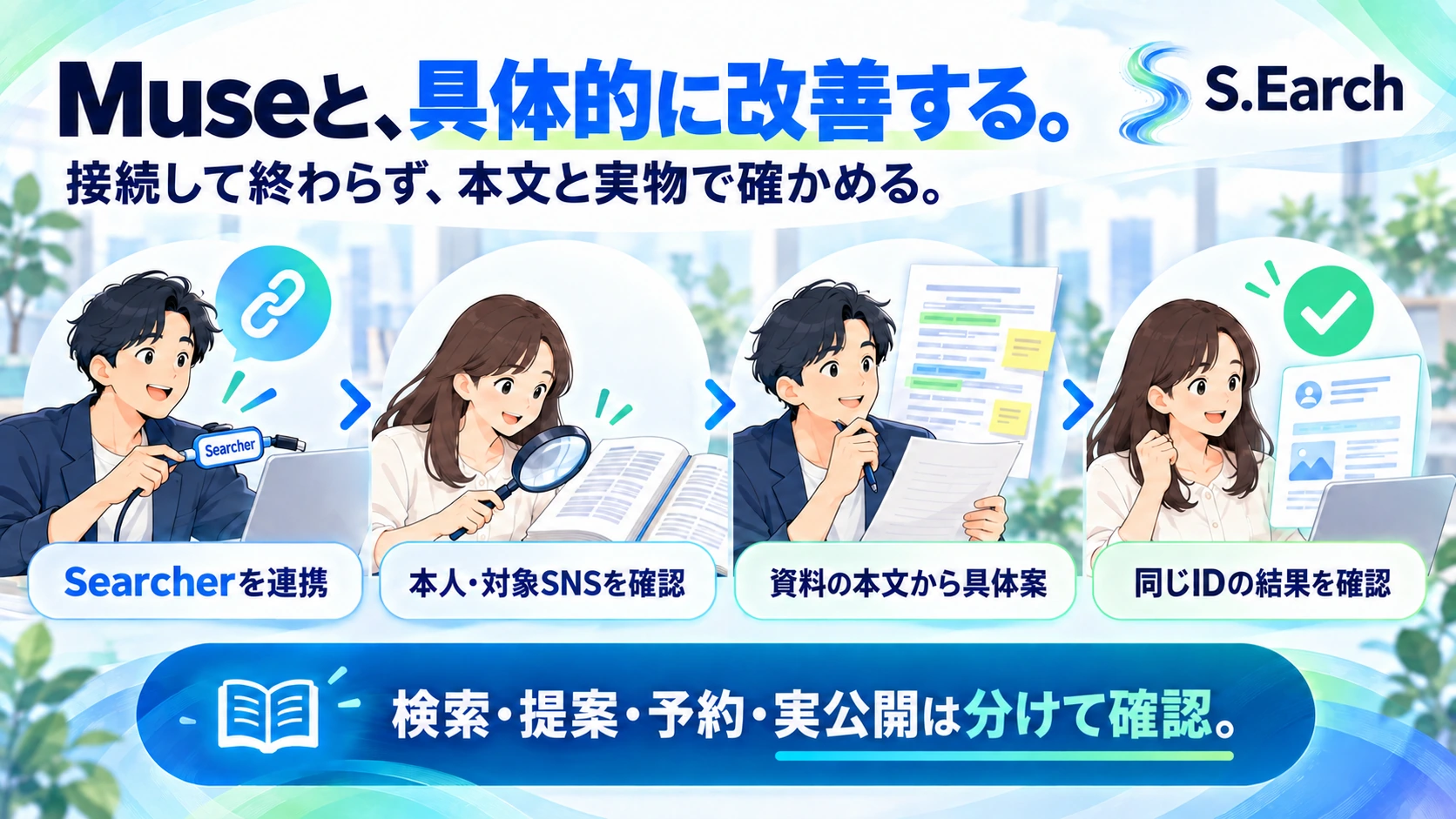
接続したら、調べるだけで終わらず「根拠を読む → 具体案 → 確認」へ進めます。
実際の進め方
- 1このガイドの「AIに渡す」をコピーしてMuseへ貼り、S.EarchをカスタムMCPで接続したいと伝えます。既存Searcherがあれば使います。
- 2Museが準備したコネクターで連携を進め、S.Earchの本人ログイン・同意を完了してMuseへ戻ります。固定Client IDやSecretをチャットへ渡しません。
- 3Museにsearcher_context、SNSを使う場合はsearcher_accountsも実行させます。accountsが空でも、MCP認証まで失敗したとは限りません。
- 4まずは「私の目的に合う本人ナレッジと閲覧できる教材の本文を読み、今の原稿の直し方を具体化して」と依頼します。投稿や予約は、その内容・アカウントを確認した後の別工程です。
ここまでできたらOK
Museが出典と読んだ範囲を示し、自分の目的・材料に沿う具体案を返す。SNS操作は同じIDの結果まで確認する。
うまくいかない時は
ツールが見えない、権限不足、認証エラーは別の状態です。searcher_contextのconnection_contractを読み、不足している一手だけ確認します。接続の削除・作り直しを繰り返しません。
実画面の操作例を見る
CHAPTER 06 · 発信者・運用代行者
自分の知識と教材を、具体案につなぐ
自分の商材・顧客像・経験を加えると、教材を自分の仕事に落とし込めます。

実際の進め方
- 1マイナレッジへ、商材・届けたい相手・目的・実際の経験・表現方針を保存します。第三者の秘密や転載権のない教材は入れません。
- 2学習では目的に合う章を選び、必要本文と出典・更新日を確認します。学習済みと実践結果は分けて残します。
- 3AIへ原稿と相談を伝え、本人資料と閲覧権限のある岡田ナレッジ・教材を照合させます。検索抜粋だけで添削を終えさせません。
- 4「残す点・直す箇所・理由・そのまま使える置換文・次に検証する1点」を出してもらい、実践後の結果も本人の知識へ戻します。書込権限がなければ保存用の文章を受け取ります。
ここまでできたらOK
出典と本人の事情に基づく具体的な修正文、次の実践、結果の保存先が決まる。
うまくいかない時は
0件の検索だけで資料がないと断定せず、短い別キーワードや取得先を確認します。読めなかった本文を参照済みにしません。
CHAPTER 07 · AGENCY以上・複数アカウント
店舗・顧客ごとに分けて運用する
アカウントを増やしても、材料・予約・数値を混ぜないことが基本です。

実際の進め方
- 1契約プランの管理可能数を確認してアカウントを追加します。AGENCY以上でも無制限ではありません。
- 2追加するたびにInstagram・Threadsの実プロフィール、接続した本人、管理権限、初回取得をアカウント別に確認します。
- 3AIはsearcher_accountsで対象account_idとroleを確認し、分析・競合・素材・予約の操作ごとに同じaccount_idを指定します。
- 4店舗別の本人資料・配布リンク・競合セットを使い、予約後は同じIDとアカウントを読み戻します。別タブや前の会話の選択を信用して省略しません。
ここまでできたらOK
選んだ対象の投稿・資料・予約だけを扱い、別店舗の情報が混ざっていないと確認できる。
うまくいかない時は
対象が一覧にない場合は別店舗のIDで代用せず、追加接続・本人権限・管理可能数を確認します。
CHAPTER 08 · 投稿と改善を任せたい方
予約・実公開・数字を分けて確かめる
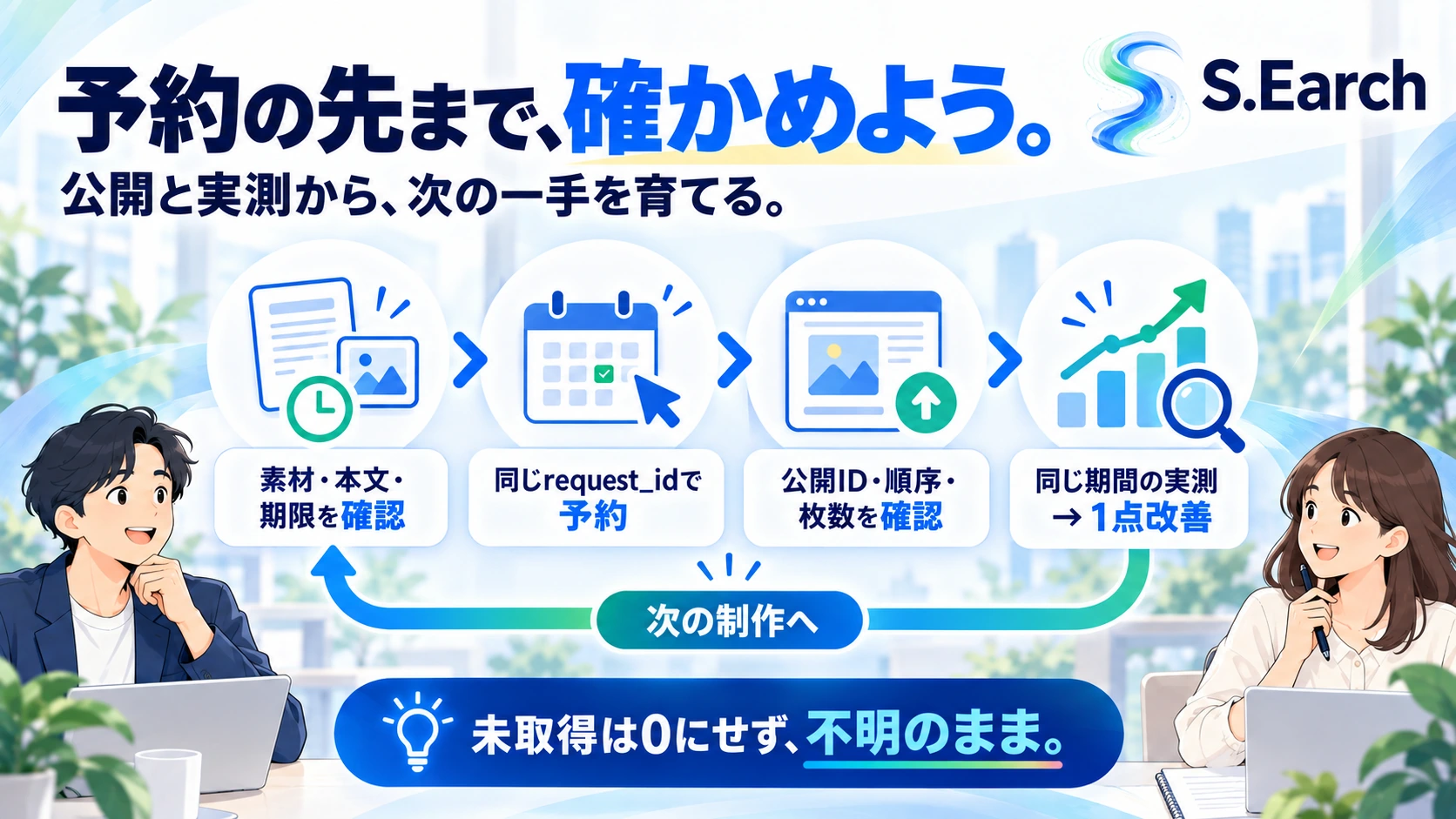
予約できた時点では、まだ公開されていません。元のIDを最後まで使って確認します。
実際の進め方
- 1対象アカウント、本文、画像・動画、リンク、公開予定時刻を確認します。素材の残容量と有効期限を先に確認します。
- 2同じrequest_idを使い、結果が不明なら予約一覧をそのIDで照会します。不明なまま別IDで作り直しません。Threadsの続き投稿はチェーン用の対応ツールを使います。
- 3予約IDの保存と媒体の実公開を分け、公開ID・日時・表示順・枚数を確認します。予約DBの親子関係と媒体の返信チェーン成立も別に確認します。
- 4対象期間・公開からの経過時間・取得日時・分母を揃えて比較し、次の制作で変える点を1つ決めます。未取得は0にせず、クリックをLINE登録や売上へ読み替えません。
ここまでできたらOK
実公開のIDと表示、取得できた実測、次の具体的な変更点を確認できる。
うまくいかない時は
素材期限・容量・公開エラーが出たら、元の素材IDと予約IDを保持し、エラー理由を確認します。制限を避けるための連打や重複作成はしません。
CHAPTER 09 · 設定途中・エラーが出た方
困ったら、今いるところから相談する
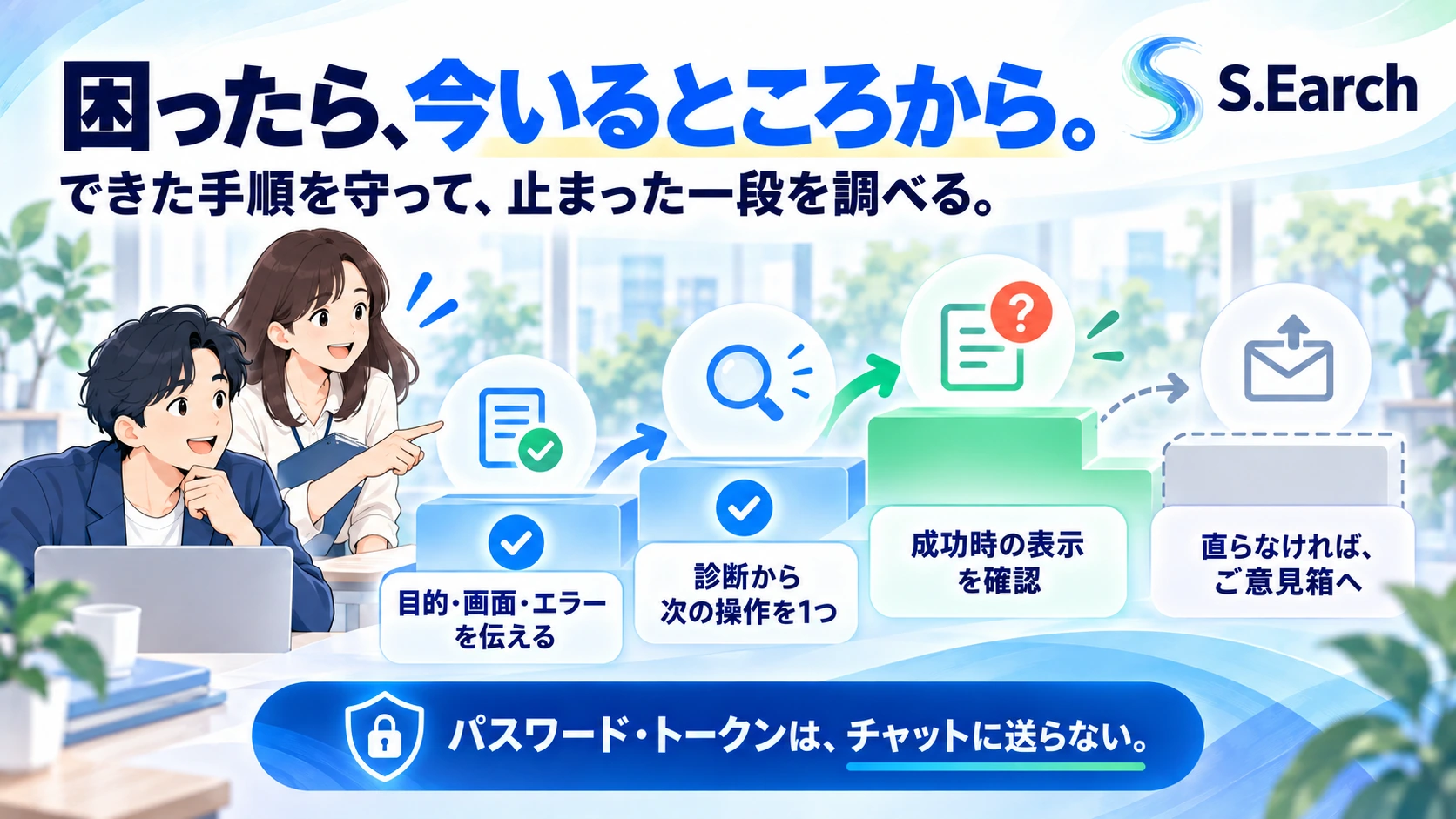
分かったことを引き継いで、止まった一段だけ確認します。
実際の進め方
- 1やりたいこと、止まった画面、表示されたエラー、安全に共有できる診断コードをまとめます。できた手順も残します。
- 2AIには「確認できたこと・次の操作・成功時の表示・解決しない時の情報」を求めます。一操作ずつ進めたい場合は、その希望を伝えます。
- 3本人操作で直せない場合はご意見箱へ。MCPでの報告はPRO以上と専用の同意が条件です。報告の受付と修復完了は分けます。
- 4返信を受けたら、元の目的で実際に動いたか確認します。本人確認や規約同意は本人の画面で行い、秘密情報は送信しません。
ここまでできたらOK
元の操作が動いた、または運営の受付番号と残操作が明確になり、同じ作業を繰り返さない。
うまくいかない時は
画像を送る時はパスワード・App Secret・トークン・認証コード・不要な個人情報を隠してください。
CHAPTER 03 · SNS運用まで進める方
投稿・Threads・自動返信を追加する
分析できることと、投稿・返信できることは別です。使う機能ごとに追加接続を確認します。
実際の進め方
ここまでできたらOK
投稿は予約IDと公開結果、自動返信は許可したテストの実受信まで、それぞれ別に確認できる。
うまくいかない時は
分析が正常なら、投稿や自動返信のエラーを理由に分析接続まで解除しません。止まった機能の診断を確認します。